
Cara mengganti password WiFi sebenarnya cukup mudah dan bisa dilakukan sendiri dalam lima menit, baik lewat HP maupun laptop. Langkah ini penting kalau WiFi terasa lambat karena banyak yang menumpang, password lama sudah tersebar ke tetangga, atau kamu baru saja memasang internet dan masih memakai password bawaan pabrik.
Di panduan ini kamu akan belajar cara mengganti password WiFi di berbagai merek modem yang umum dipakai di Indonesia, tips membuat password yang kuat, dan solusi kalau halaman router tidak bisa dibuka.
Daftar Isi
- Kenapa kamu perlu rutin mengganti password WiFi
- Yang perlu disiapkan sebelum mulai
- Cara mengganti password WiFi lewat HP
- Cara mengganti password WiFi lewat laptop
- Lokasi menu password di modem ZTE, Huawei, dan FiberHome
- Tips membuat password WiFi yang kuat
- Langkah setelah password berhasil diganti
- Solusi kalau halaman router tidak bisa dibuka
- Kesalahan yang sering terjadi
1. Kenapa Kamu Perlu Rutin Mengganti Password WiFi
Password WiFi ibarat kunci rumah. Semakin banyak orang yang tahu, semakin besar risiko jaringanmu dipakai tanpa izin. Setiap perangkat yang menumpang ikut membagi bandwidth, sehingga internet terasa lebih lambat untuk penghuni rumah sendiri.
Selain soal kecepatan, ada juga sisi keamanan. Orang yang terhubung ke jaringanmu berpotensi melihat perangkat lain di rumah, seperti kamera CCTV atau printer. Karena itu, cara mengganti password WiFi sebaiknya kamu kuasai dan lakukan secara berkala, misalnya setiap tiga sampai enam bulan.
Kalau WiFi kamu mendadak lemot tanpa alasan jelas, cek juga panduan kami tentang cara mengatasi WiFi lemot.
2. Yang Perlu Disiapkan Sebelum Mulai
Sebelum menerapkan cara mengganti password WiFi, siapkan beberapa hal berikut agar prosesnya lancar.
- HP atau laptop yang sedang terhubung ke WiFi yang ingin diganti password-nya.
- Alamat IP router, biasanya 192.168.1.1, 192.168.0.1, atau 192.168.100.1. Alamat ini tertera di stiker bagian bawah atau belakang modem.
- Username dan password admin router, juga biasanya ada di stiker modem atau diberikan oleh penyedia layanan.
- Password baru yang sudah kamu siapkan dan catat di tempat aman.
Perlu diingat, password admin router berbeda dengan password WiFi. Password admin dipakai untuk masuk ke halaman pengaturan, sedangkan password WiFi dipakai perangkat untuk terhubung ke internet.
3. Cara Mengganti Password WiFi Lewat HP
Cara ini paling praktis karena hampir semua orang memegang HP. Ikuti langkah berikut.
- Sambungkan HP ke jaringan WiFi yang ingin diubah, lalu matikan data seluler sementara.
- Buka browser seperti Chrome dan ketik alamat IP router, misalnya 192.168.1.1, di kolom alamat.
- Masukkan username dan password admin, lalu tekan Login.
- Cari menu bernama WLAN, Wireless, atau WiFi Settings.
- Temukan kolom password, biasanya bernama WPA Passphrase, Pre-Shared Key, atau Password.
- Hapus password lama, ketik password baru, lalu tekan Save atau Apply.
Setelah disimpan, koneksi HP akan terputus. Itu tanda perubahan berhasil. Sambungkan kembali dengan password yang baru.
4. Cara Mengganti Password WiFi Lewat Laptop
Langkahnya mirip dengan HP, tetapi layar laptop yang lebih besar membuat menu router lebih mudah dibaca. Sambungkan laptop ke WiFi atau langsung ke router dengan kabel LAN untuk koneksi yang lebih stabil selama proses pengaturan.
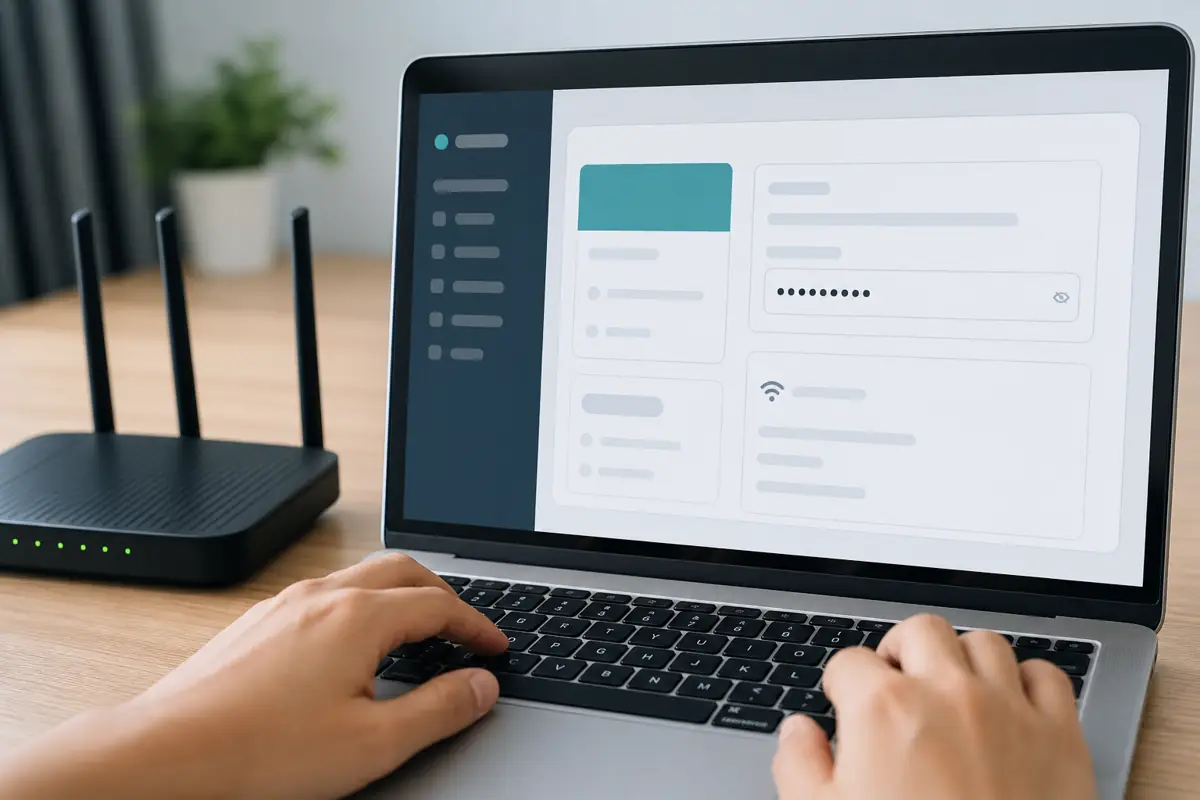
Buka browser, masukkan alamat IP router, lalu login sebagai admin. Masuk ke menu pengaturan jaringan nirkabel, ubah password, dan simpan. Jika kamu memakai kabel LAN, koneksi laptop tidak akan terputus saat password berubah, jadi kamu bisa langsung mengecek apakah pengaturan sudah tersimpan.
5. Lokasi Menu Password di Modem ZTE, Huawei, dan FiberHome
Setiap merek modem punya susunan menu yang sedikit berbeda. Berikut lokasi yang paling umum untuk menerapkan cara mengganti password WiFi di modem populer.
- ZTE: Network, lalu WLAN, lalu Security. Ubah kolom WPA Passphrase.
- Huawei: WLAN, lalu WLAN Basic Configuration. Ubah kolom WPA PreSharedKey.
- FiberHome: Network, lalu WLAN Settings, lalu Advanced. Ubah kolom Pass Phrase.
- TP-Link: Wireless, lalu Wireless Security. Ubah kolom Wireless Password.
Menurut panduan dari Tirto, nama menu bisa berbeda tergantung versi firmware, jadi cari saja menu yang berhubungan dengan WLAN atau Wireless.
Jika modemmu memiliki dua jaringan, yaitu 2,4 GHz dan 5 GHz, ganti password keduanya agar tidak ada celah yang tersisa.
6. Tips Membuat Password WiFi yang Kuat
Mengetahui cara mengganti password WiFi belum cukup kalau password barunya mudah ditebak. Gunakan tips berikut supaya jaringanmu lebih aman.
- Gunakan minimal 12 karakter.
- Kombinasikan huruf besar, huruf kecil, angka, dan simbol.
- Hindari tanggal lahir, nama anggota keluarga, atau nomor rumah.
- Jangan memakai password yang sama dengan akun lain seperti email atau media sosial.
- Pilih mode keamanan WPA2 atau WPA3, jangan WEP yang sudah usang.
Salah satu trik yang mudah diingat adalah memakai kalimat pendek, misalnya gabungan beberapa kata dengan angka dan simbol di antaranya.
7. Langkah Setelah Password Berhasil Diganti
Setelah password baru tersimpan, semua perangkat akan terputus dari jaringan. Sambungkan kembali HP, laptop, Smart TV, dan perangkat lain satu per satu dengan password baru.
Ini juga saat yang tepat untuk memeriksa daftar perangkat yang terhubung di halaman admin router. Jika masih ada nama asing, kemungkinan perangkat itu menggunakan jalur lain, seperti fitur WPS. Matikan WPS jika tidak dipakai. Sebaiknya ganti juga password admin router bawaan agar orang lain tidak bisa mengubah pengaturanmu.
Setelah semua terhubung, kamu bisa mengukur hasilnya dengan panduan cara cek kecepatan internet untuk melihat apakah koneksi jadi lebih lega.
8. Solusi Kalau Halaman Router Tidak Bisa Dibuka
Kadang halaman 192.168.1.1 tidak mau terbuka. Jangan panik, coba beberapa solusi berikut.
- Pastikan perangkat benar-benar terhubung ke WiFi router tersebut, bukan memakai data seluler.
- Cek alamat IP yang benar di stiker modem, lalu coba 192.168.0.1 atau 192.168.100.1.
- Gunakan browser lain atau buka mode penyamaran.
- Restart router, tunggu dua menit, lalu coba lagi.
Jika lupa password admin, kamu bisa melakukan reset pabrik dengan menekan tombol reset kecil di belakang modem selama sekitar 10 detik. Namun cara ini menghapus semua pengaturan, termasuk konfigurasi dari penyedia layanan, jadi sebaiknya hubungi penyedia layanan terlebih dahulu.
9. Kesalahan yang Sering Terjadi
Beberapa kesalahan kecil bisa membuat proses gagal atau malah merepotkan. Yang paling sering adalah lupa menekan tombol Save atau Apply, sehingga password tidak berubah sama sekali.
Kesalahan lain adalah tidak mencatat password baru, lalu kesulitan menghubungkan perangkat lain. Ada juga yang tanpa sengaja mengubah nama jaringan atau mode keamanan sehingga perangkat lama tidak bisa terhubung. Ubah hanya kolom password jika kamu ragu.
Bagi pemain game, password yang aman juga membantu menjaga ping tetap stabil. Baca juga cara mengatasi lag game online untuk tips lainnya.
Kesimpulan
Cara mengganti password WiFi bisa dilakukan siapa saja lewat HP atau laptop: masuk ke alamat IP router, login sebagai admin, buka menu WLAN atau Wireless, ubah password, lalu simpan. Gunakan password yang kuat, ganti secara berkala, dan matikan fitur yang tidak perlu seperti WPS.
Dengan jaringan yang aman, internet di rumah terasa lebih cepat dan nyaman. Jika kamu ingin koneksi fiber optic yang stabil, lihat paket Broadband Home Nusanet. Pelanggan Nusanet juga bisa menghubungi HelpDesk 24 jam di (62) 8198-54321 untuk bantuan pengaturan modem.